Dans ce document vous trouverez:
| Une Foire Aux Questions (FAQ) est disponible en Section 9 (principalement en anglais pour l’instant). |
1. Contexte
1.1. À propos de ce tutoriel
Ce tutoriel est basé sur le tutoriel officiel (en anglais) d’Argosim et disponible ici : https://download.argosim.com/index.php/s/5ZszF09tl0rd4gv/download.
Il va permettre d’aborder :
-
des aspects méthodologiques et organisationnels ;
-
comment créer et utiliser des glossaires ;
-
comment écrire des exigences complexes ;
-
comment les debugger ;
-
comment écrire des scénarios pour générer des inputs ;
-
comment transformer les exigences en Observers.
2. Étude de cas
2.1. Description
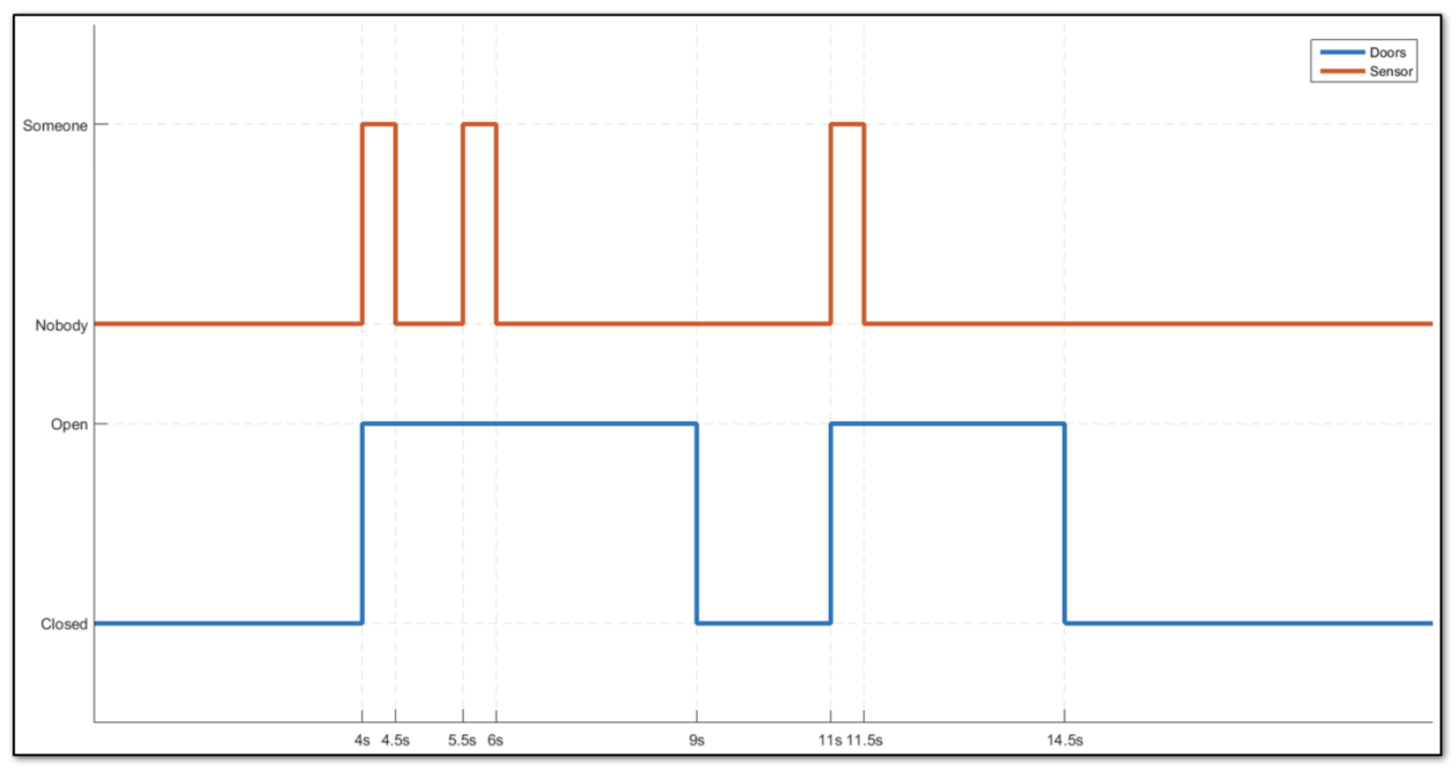
Nous allons modéliser une porte automatique (type supermarché) dont le comportement peut être modélisé par le chronogramme illustré en Figure 1.
Le capteur (sensor), indique selon que quelqu’un (someone) ou non (nobody) est détecté et si la porte doit alors être ouverte (open) ou fermée (closed).
2.2. Structuration du projet
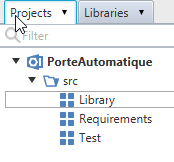
Créez les packages suivants:
-
"Library" pour placer ses propres définitions et templates.
-
"Requirements" pour organiser les exigences.
-
"Test" pour définir les scenarios et tests.
2.3. Un premier Glossaire
Créez un nouveau Glossaire dans le package Requirements:
-
Cliquez pour selectionner le package
Requirements. -
Cliquez sur le menu .
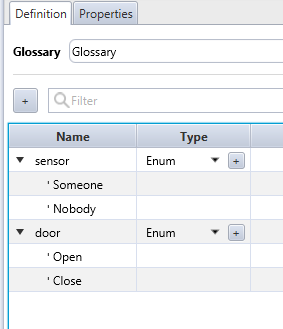
Déterminez les 2 signaux (et leurs valeurs) à partir de la description Section 2.1.
Pour ajouter ces 2 definitions, cliquez sur le bouton +.
Choisir le type Enum.
Double cliquer pour éditer EnumItem et tapez la 1ère valeur possible.
Ajoutez les suivantes (une seule en l’occurence dans notre exemple) en cliquant sur le bouton +.
3. Exigences
3.1. Utilisation du Glossaire
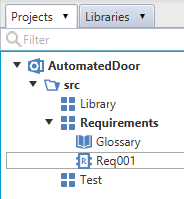
Pour créer notre 1ère exigence :
-
Cliquez pour sélectionnerle package
Requirements -
Cliquez sur le menu .
-
Nommez-le "Req001".
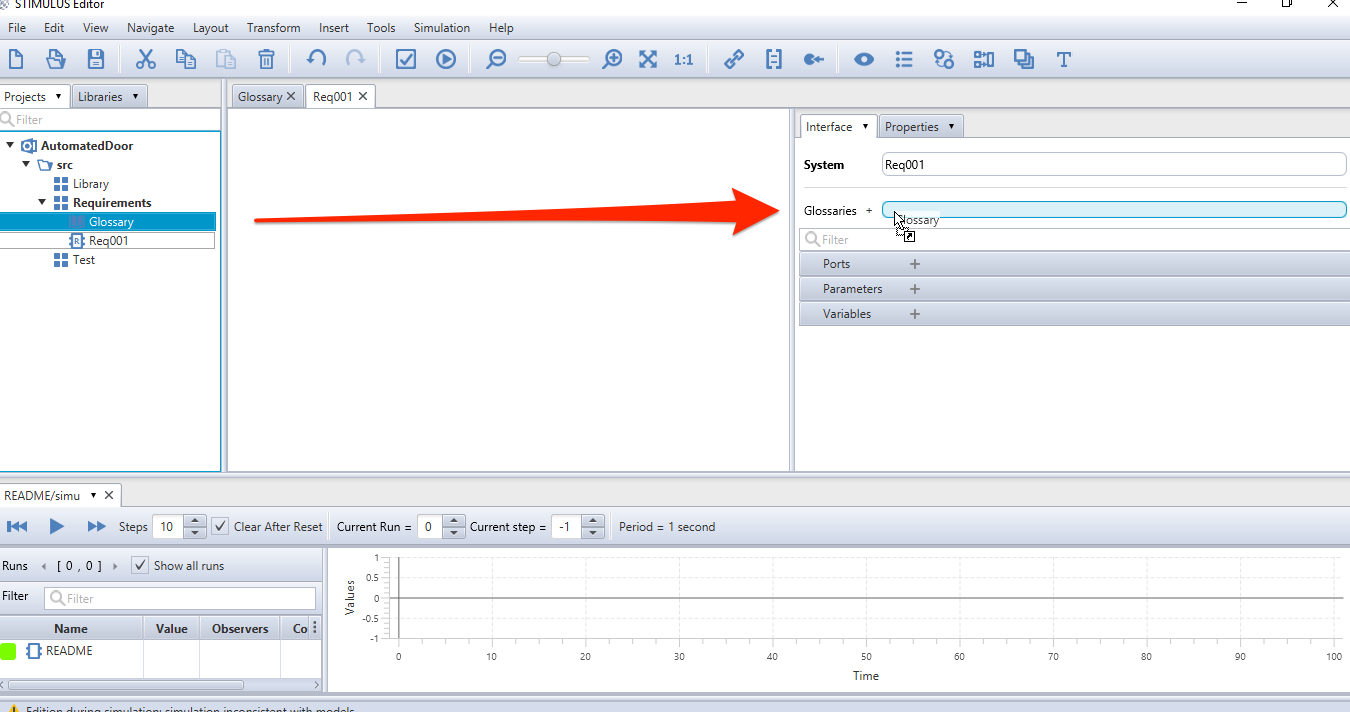
Pour utiliser le glossaire, faire un drag and drop depuis l’arbre de navigation du projet vers l’interface du système comme illustré en Figure 5.
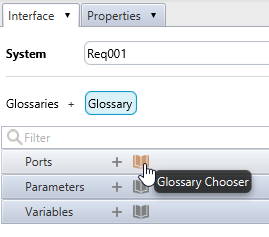
Le bouton Glossary chooser permet de déclarer les ports à partir des définition du glossaire (cf. Figure 6).
3.2. Définition de l’exigence
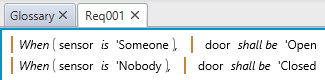
En utilisant les éléments et de la librairie standard, expimez les exigences suivantes : "When there is somebody, door is open" et "When there is nobody, door is closed".
Vous obtiendrez alors l’exigebce illustrée en Figure 7.
| Sur la figure, le format des exigences a été modifié (click droit Formats)… |
3.3. Simulation 1
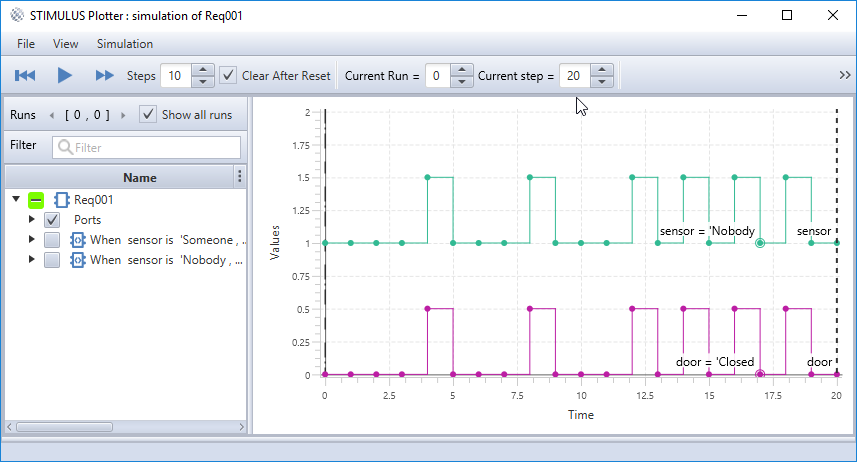
Exécutez une simulation commme illustré en Figure 8.
Observez que le comportement ne reflète pas le delai, attendu après que la porte soit ouverte 'Open.
|
3.4. Re-définition de l’exigence
En utilisant la fonction et le drag & drop, ajoutez un délai de 3 secondes comme illustré en Figure 9.

3.5. Simulation 2
Exécutez une simulation commme illustré en Figure 10.
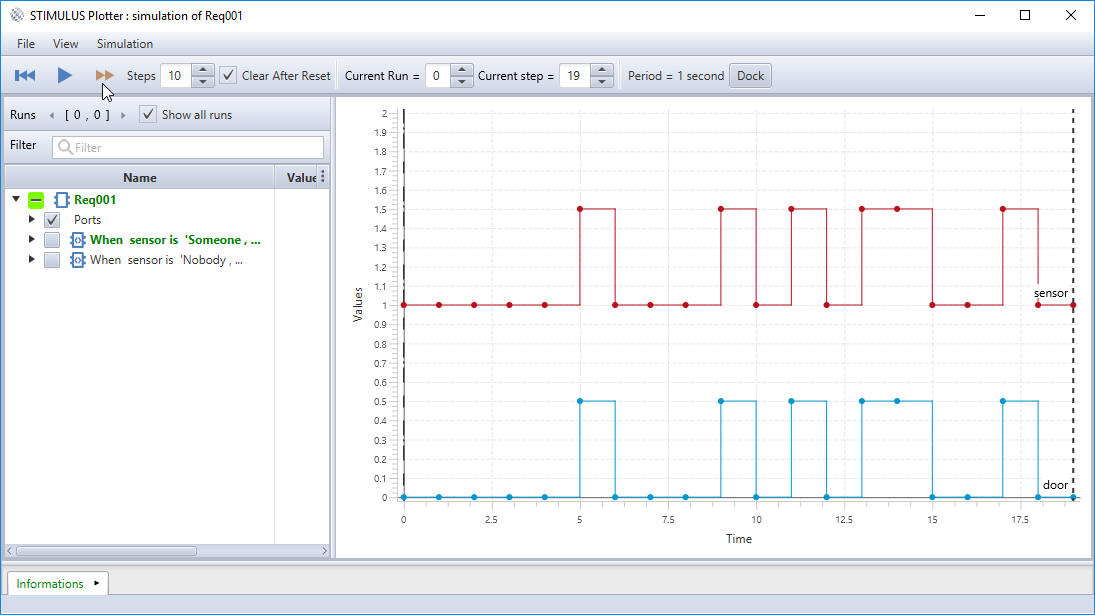
Observez que le comportement ne reflète toujours pas le delai!
Pourquoi ?
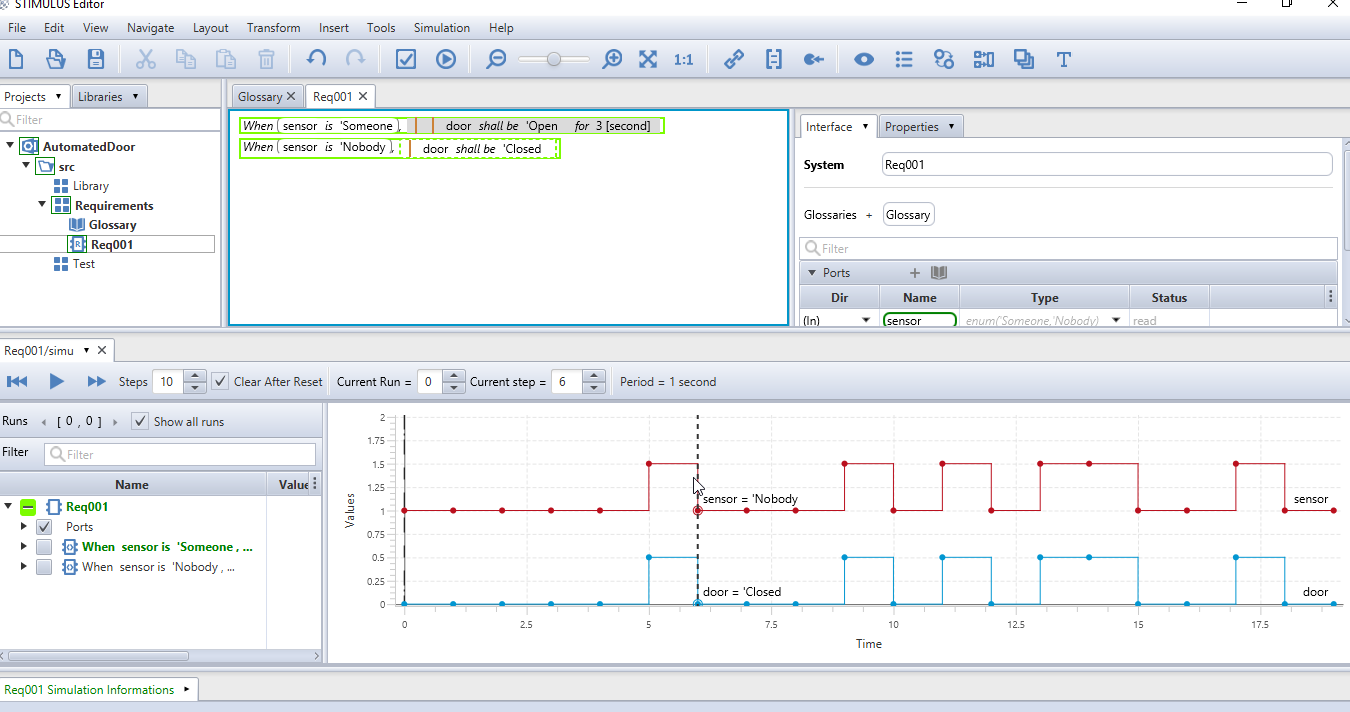
Pour le comprendre, sélectionnez dans la simulation le pas step où door change de 'Open à 'Closed.
Dans la partie Req001, on observe que la phrase For 3 [second], Door shall be 'Open n’est pas active à ce pas de simulation, comme illustré en Figure 11.
C’est à cause du When qui désactive son <BODY> quand la condition est fausse!
|
3.6. Correction de l’exigence
En fait nous aurions dû écrire : "From the time someone is detected, then we shall do something for 3 seconds". Faite un drag & drop de la fonction sur la première exigence `When`pour la remplacer et obtenir le résultat illsuté en Figure 12.

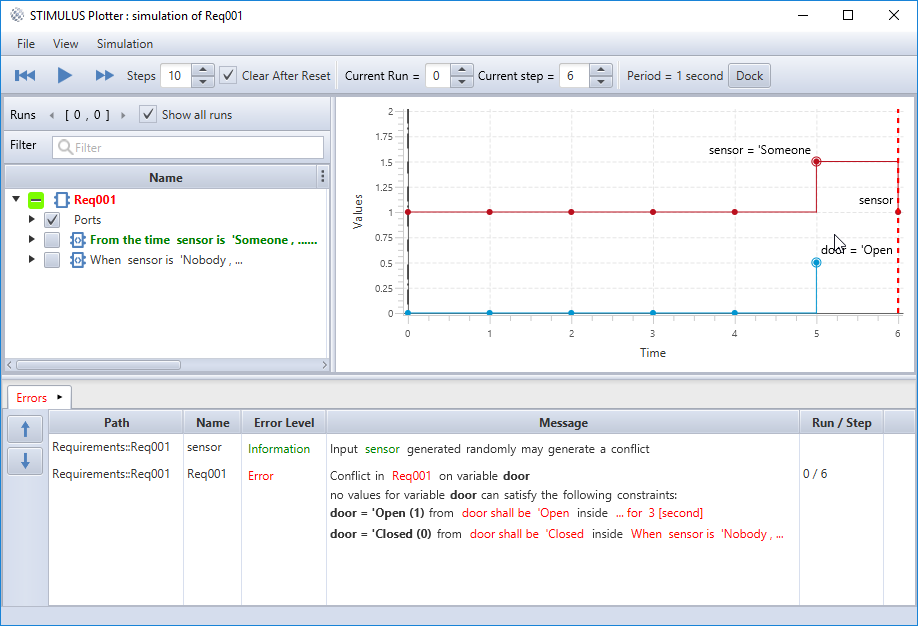
3.7. Simulation 3
Exécutez une simulation commme illustré en Figure 13.
3.8. Nouvelle correction de l’exigence
Tentons de supprimer le deuxième terme de l’exigence, devenu obsolète (le sélectionner et cliquer sur Delete sur le clavier.
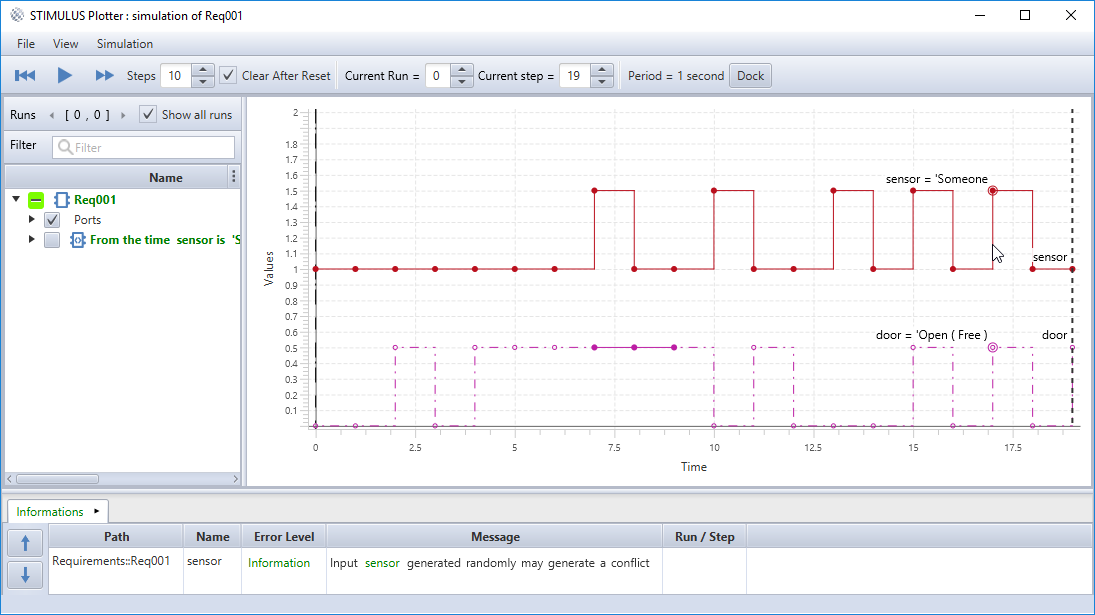
3.9. Simulation 4
Exécutez une simulation commme illustré en Figure 14… Que constatez-vous ?!
3.10. Simulation 5
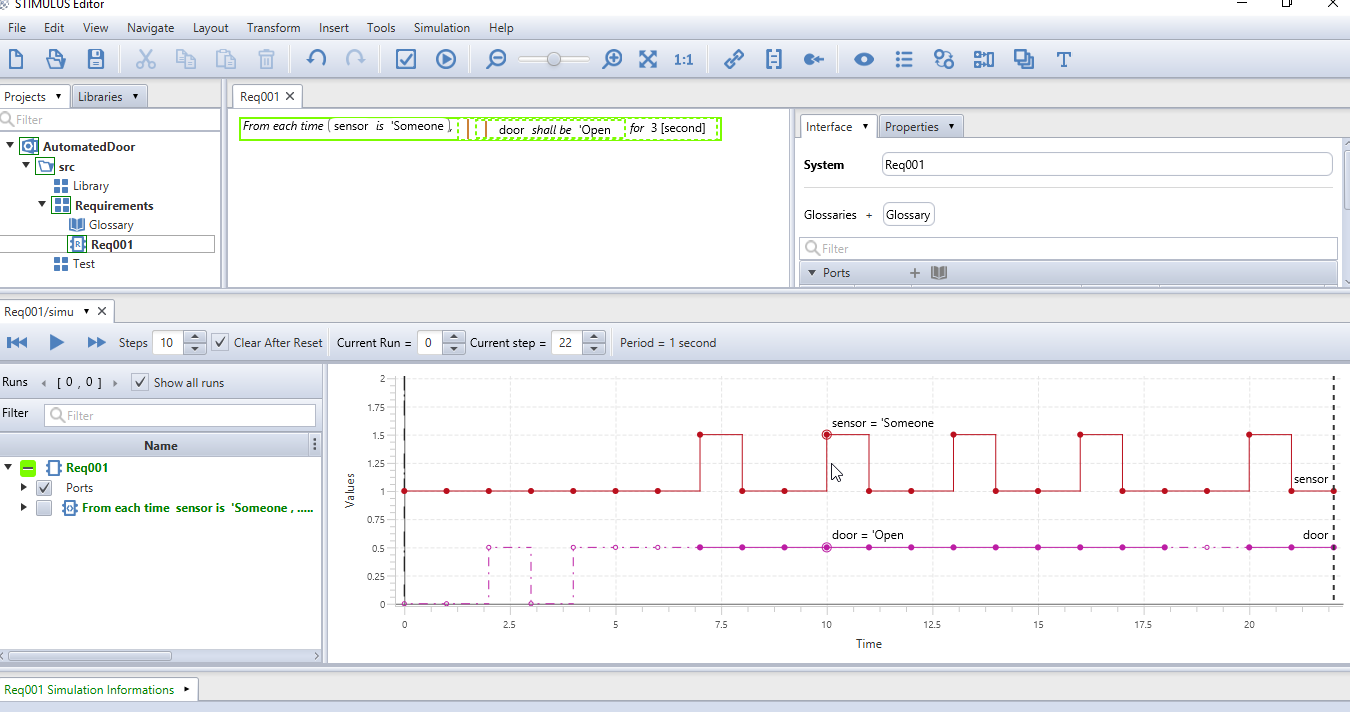
On observe des comportements non désirés (porte qui reste ouverte plus que 3s, qui ne s’ouvre pas après une deuxième détection, etc.).
La ligne en pointillée indique qu’à ces moments, la valeur de Door (Open ou Closed), n’est pas contraintes.
L’erreur vient du fait qu’on voulait en fait répéter le comportement "open for 3 seconds" à chaque détection de nouvelle personne!
Sélectionnez l’item dans la librairie et lachez-le sur From.
Puis relancer la simulation.
3.11. Simulation 6
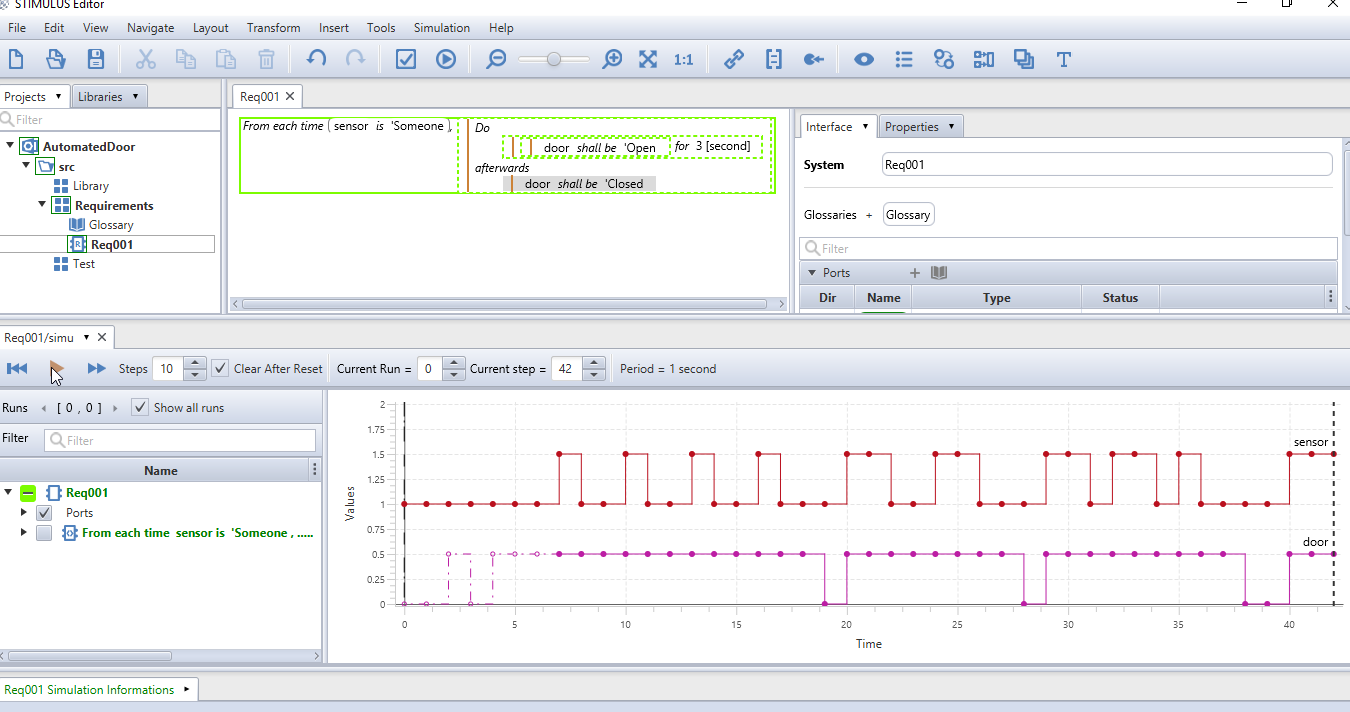
Bon, la porte reste enfin ouverte 3s à chaque détection. Néanmoins elle reste parfois ouverte plus longtemps. Ceci peut être exprimé en utilisant l’item . Utilisez-là pour obtenir le résultat illustré en Figure 16 et qui donne la simulation illustrée en Figure 17:

3.12. Simulation 7
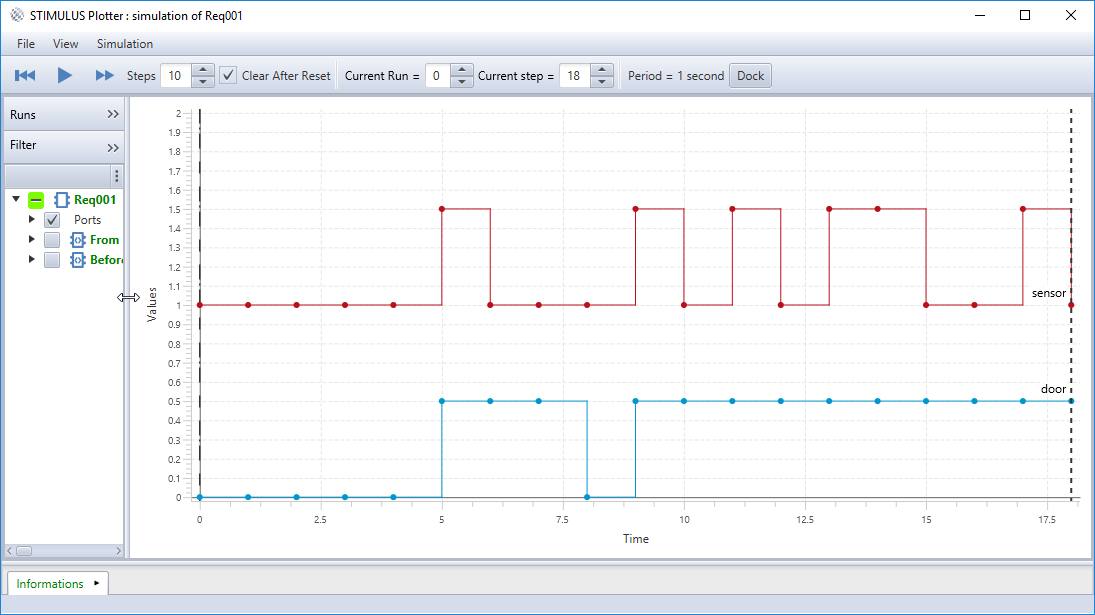
Ajoutez l’exigence manquante qui permette d’éviter l’ouverture inutile de la porte en début de simulation. Vous devrez obtenir une simulation similaire à la Figure 18.
4. Un scénario pour le sensor
Vous avez pu constater que le problème de la simulation c’est que le sensor change trop souvent de valeur (de manière irréaliste).
Nous allons donc créer un scénario pour contrôler les inputs de la simulation.
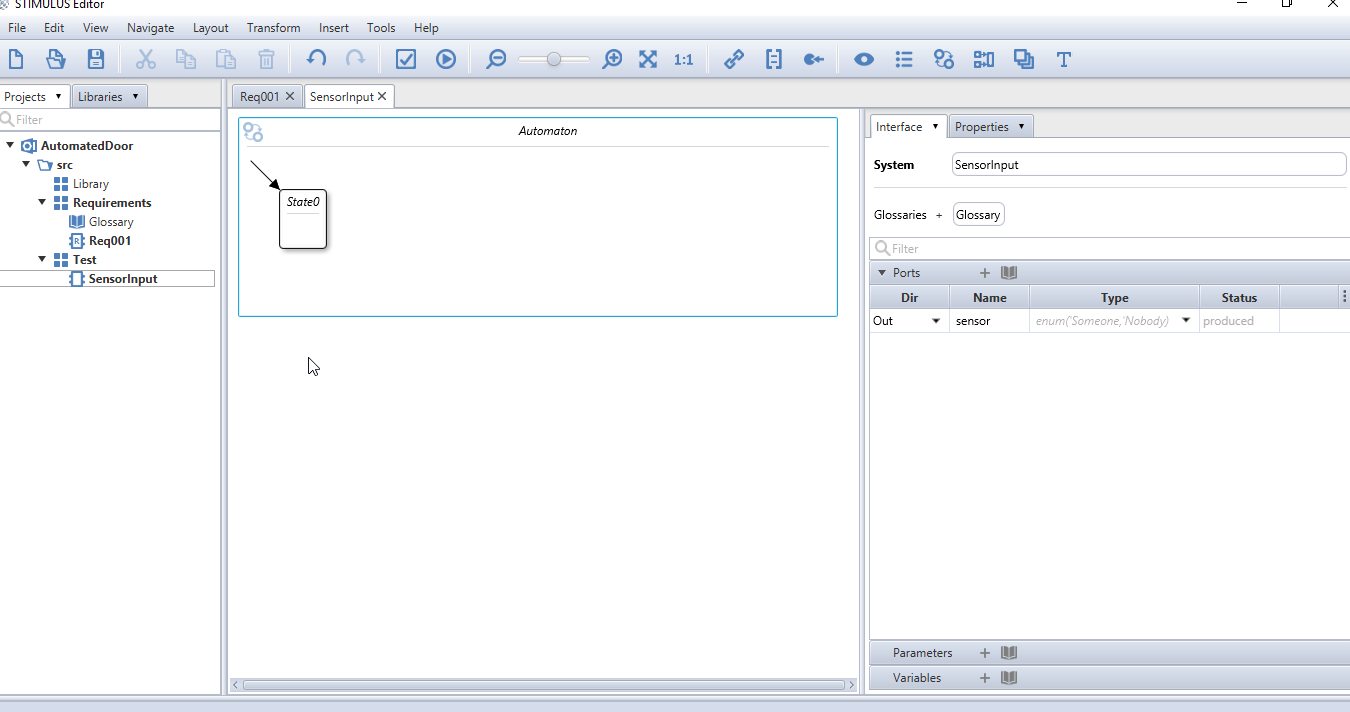
Créez un nouveau système dans le package Test, et nommez-le SensorInput.
Ajoutez comme précédemment le glossaire pour ajouter un port sensor.
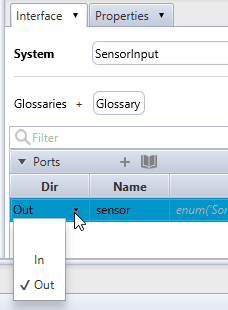
Précisez la direction Out pour ce port comme illustré en Figure 19
Pour écrire le scenario, nous allons utiliser le concept Stimulus d’Automate (ou machine à état).
| Les automates peuvent aussi être utilisés pour écrire les exigences. Stimulus ne fait aucune différence entre "requirements" et "scenarios". Pour ajouter un Automate, faites un click droit puis (ou bien utilisez l’icône correspondante dans la barre d’icônes). |
Un nouvel automate apparaît avec l’état initial "State0" comme illustré en Figure 20.
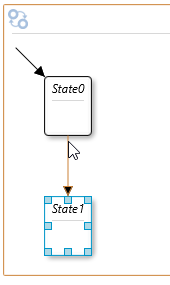
Pour créer un autre état, placez la souris près du bord bas de l’état, jusqu’à ce qu’un petit triangle orange apparaisse, puis double cliquez dessus (cf. Figure 21).
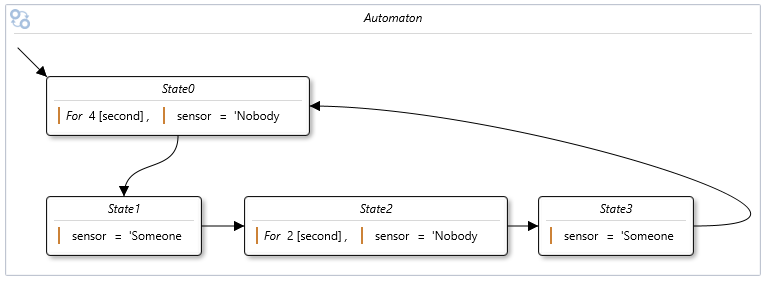
Utilisez les mêmes techniques que précédemment pour établir le scénario illustré en Figure 22.
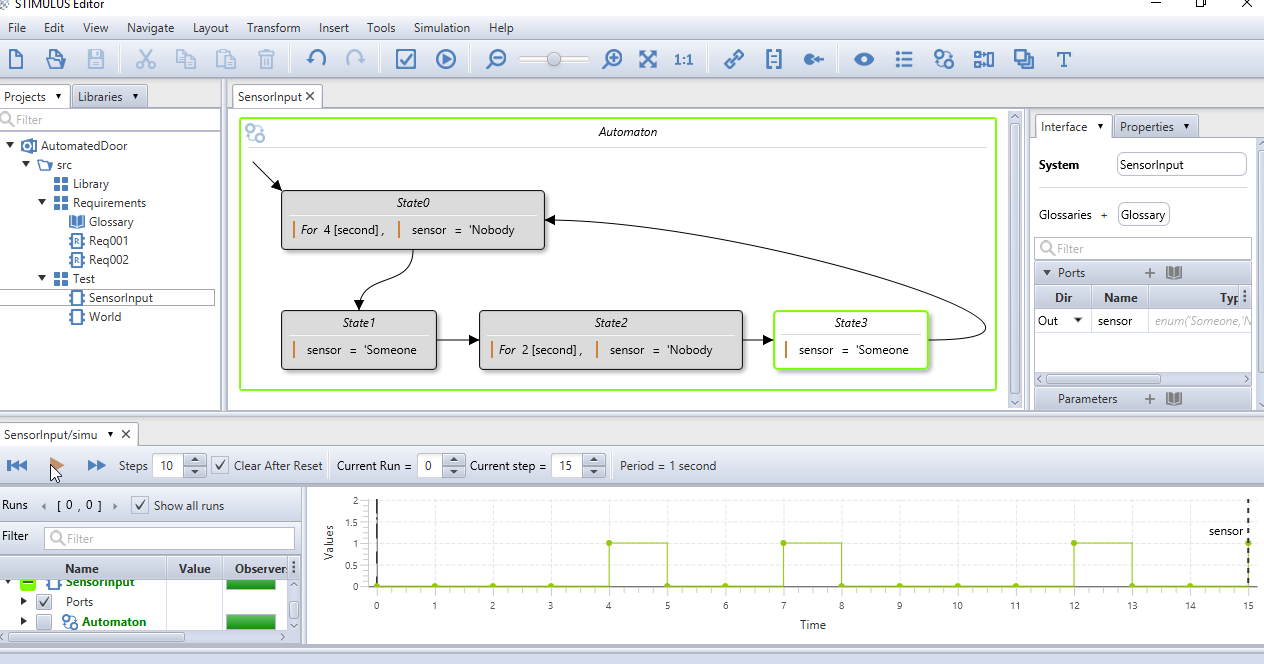
Contrôlez l’exécution du scénario (cf. Figure 23).
5. Test de la porte
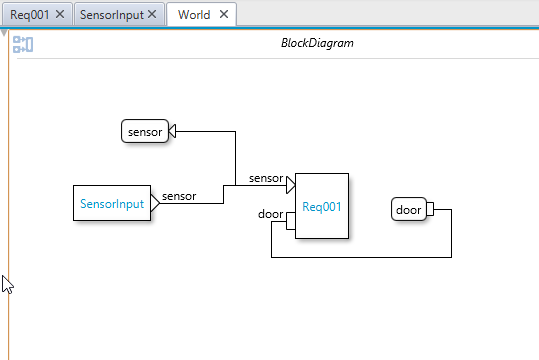
Pour tester la porte, nous allons créer un système haut-niveau en utilisant un block diagram (à la SysML), pour connecter la porte et le scenario.
Créez un système appelé "World" dans le package Test.
Pour ajouter un block diagram, faites un click droit puis (ou bien utilisez l’icône correspondante dans la barre d’icônes).
Insérer le block Req001 en le glissant dans le block diagram.
Faites de même avec SensorInput.
Connectez les ports sensor.
Pour visualiser les signaux entrants, nous auront besoin d’une sonde.
Pour cela, sélectionnez Req001, puis pour obtenir la Figure 24.
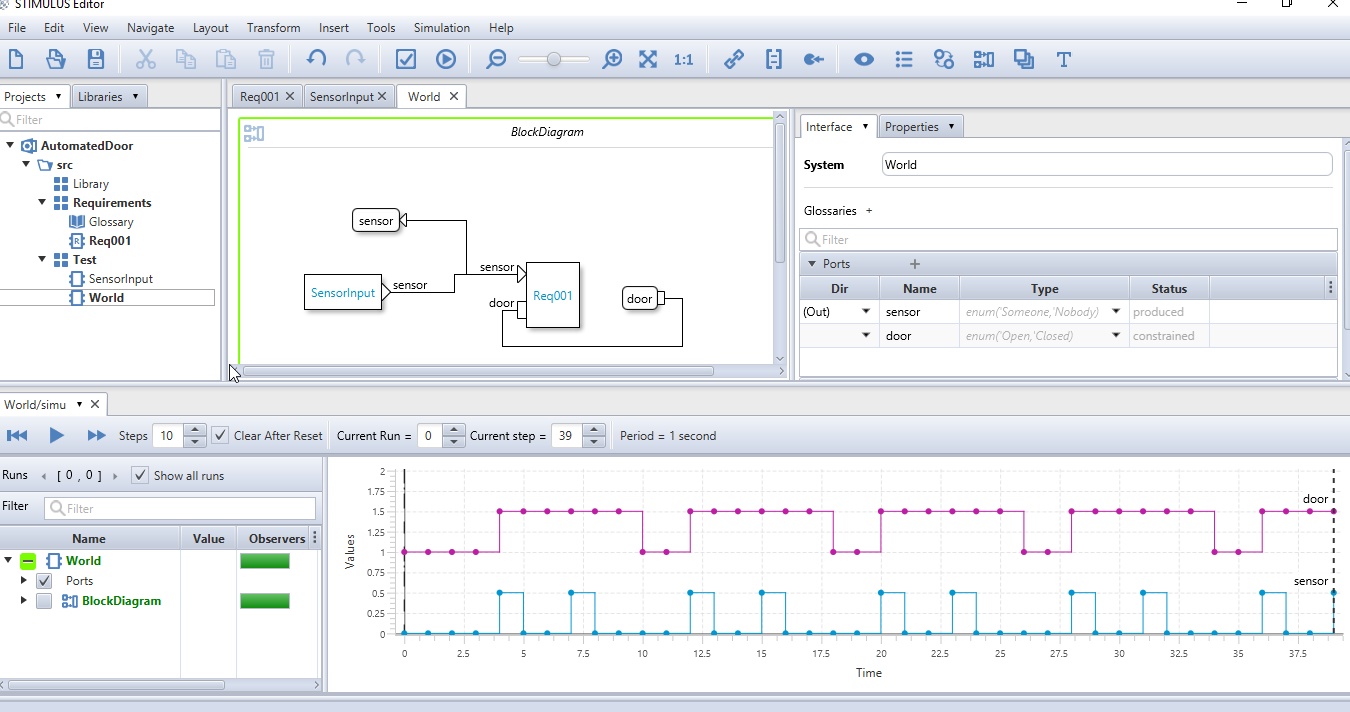
Enfin exécutez le test comme illustré en Figure 25
6. Observateurs
Pour renforcer la qualité des exigences, nous recommandons de les vérifier au fur et à mesure de leur écriture. Stimulus permet de transformer les exigences en Observers qui vont vérifier les exigences courantes. Cela équivaut à faire des tests de non régression. Un exemple de propriété désirable pour notre porte est que nous voulons garantir que quand quelqu’un est détecté, la porte ne doit pas être fermée.
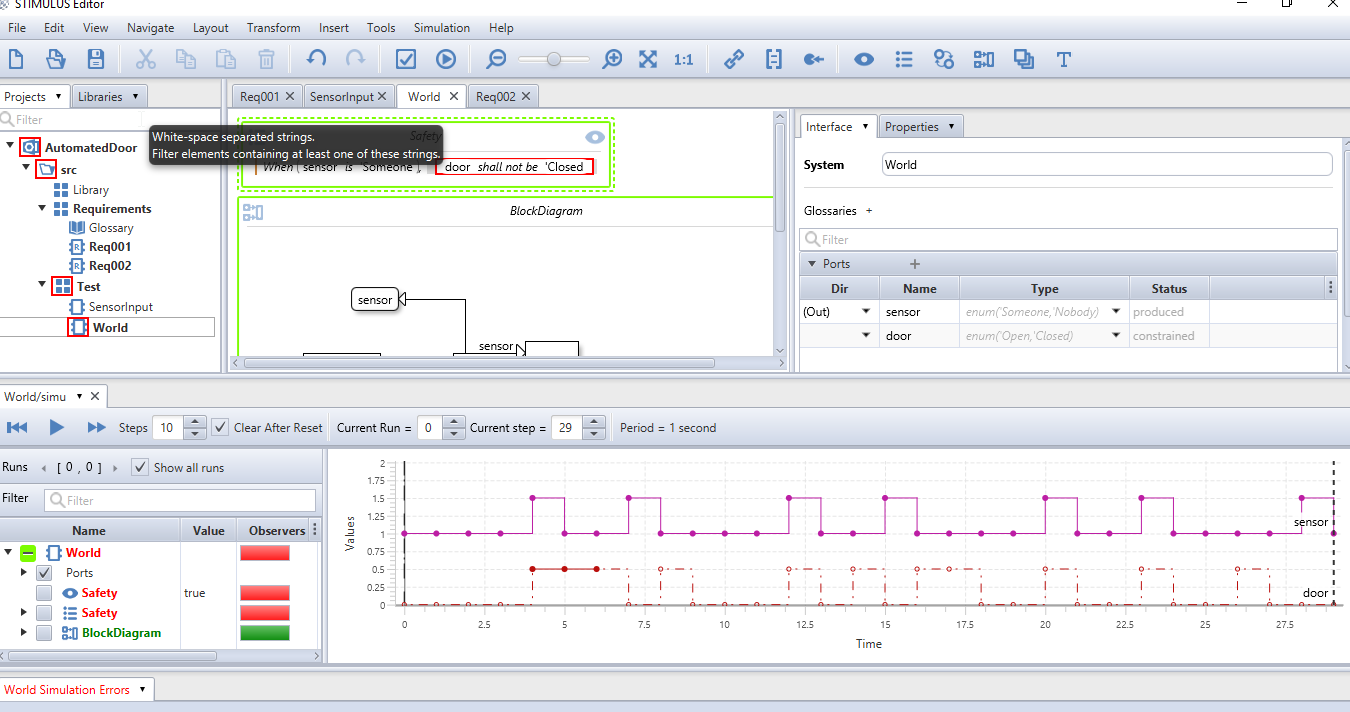
Pour créer un Observer, utilisez l’icône correspondante dans la barre d’icônes (cf. Figure 26).
Renommez le en Safety après avoir double cliqué dessus.
Puis saisissez l’invariant initial (quand une personne est détectée la porte ne doit pas être femrée).
Réalisez une exécution comme illustré en Figure 26.
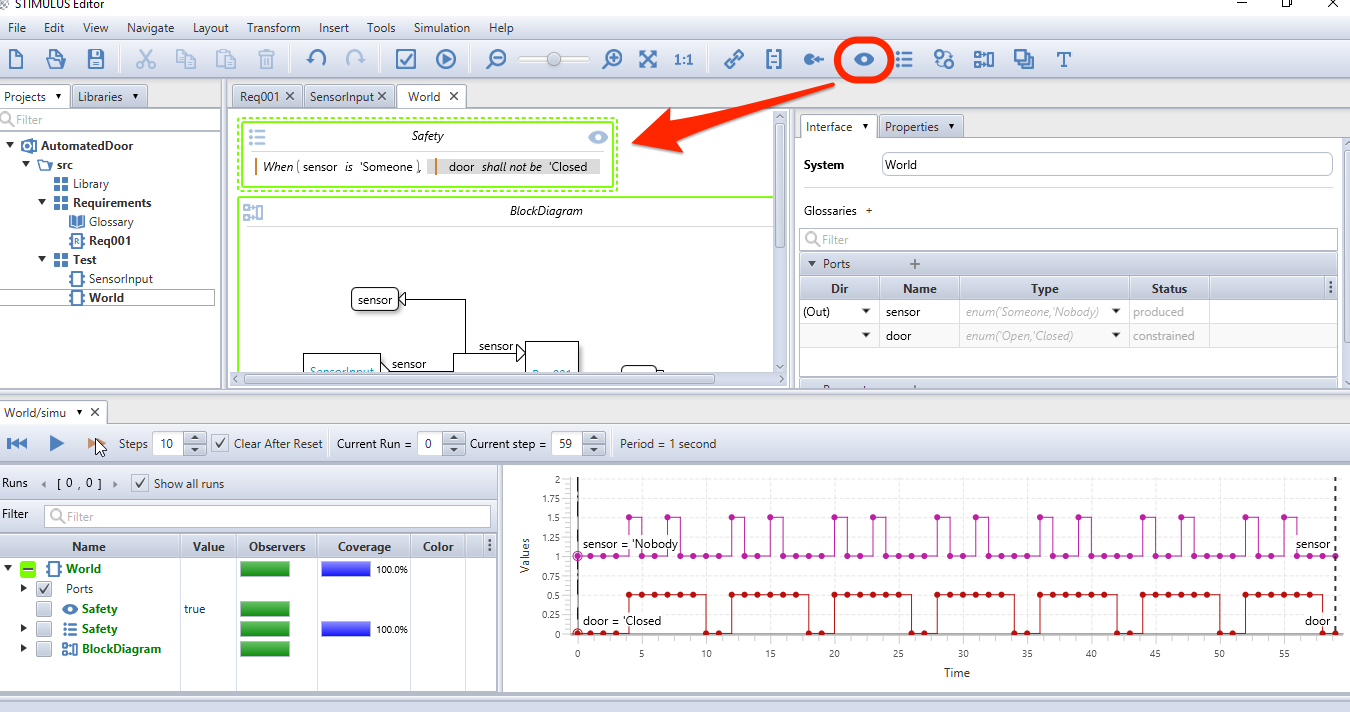
Observez que tout se passe bien de son point de vue (couleur verte) en simulant quelques pas d’exécutions comme illustré en Figure 27.
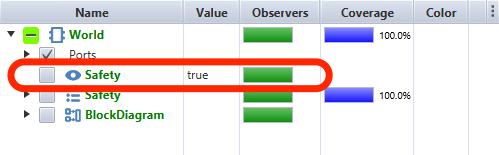
Reprenez les exigences erronnées du début et vérifiez que l’observateur joue son rôle comme illustré en Figure 28.
7. Basic notions
7.1. Predefined, customizable templates
7.2. Composition
7.3. Refinement of requirement
7.4. Observers
High level requirements can be transformed as observers.
8. Advanced notions
Work in progress…
8.1. Glossaries
You can host the main definitions in a Glossary.
To start one, click on
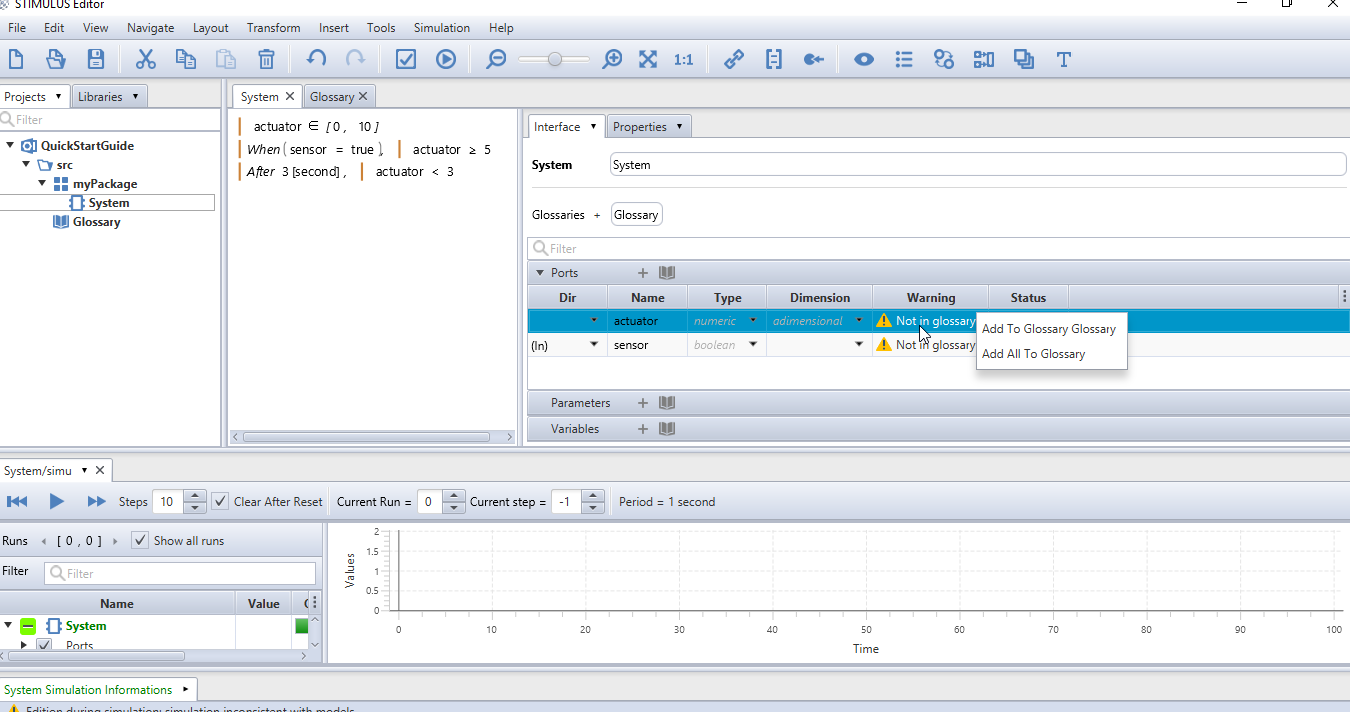
You can add the Glossary to the Interface (by dragging the glossary close to the little + close to Glossaries) and then add the ports to your glossary by a clicking on them (see Figure 29).
| It can be a good idea to start with the glossary |
9. FAQ
9.1. Where can I find more material ?
9.2. What are the different simulation parameters ?

-
The simulate one step button performs one simulation step in the plot window.
-
The fast forward button performs N simulation steps. The number of steps is defined by the field at the right of the button.
-
The reset button starts a new simulation. When the Clear on reset checkbox is unchecked, the next simulation will be overlaid on the previous one.
-
The Period label displays the simulation sampling period. You can change this setting before a simulation in the Properties panel of your system. Insert a simulation period using a dimension (e.g., 1 [second] or 10 [millisecond]).
9.3. How can I find a function or language construct ?
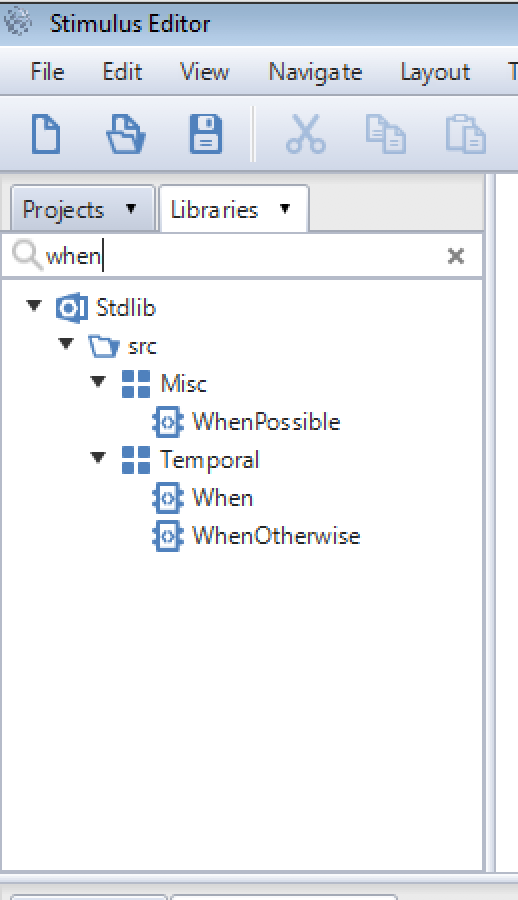
Select the Library folder and use the seach bar.
Figure 31 illustrates the search for the when operator.
9.4. Comment déplacer graphiquement le port d’un système ?
Pour déplacer un port dans un bloc diagramme, maintenez la touche MAJ (Shift) pendant que vous vous déplacez avec clic gauche de la souris.